


Solución de problemas de su conexión Wi‑Fi
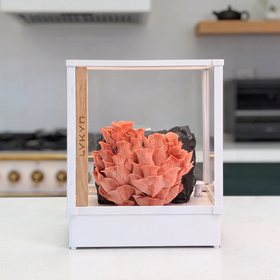
Sigue estos pasos para conectar tu cámara de cultivo Lykyn a Wi-Fi y a la aplicación Lykyn.
1Reinicia tu dispositivo
Desconecta tu cámara Lykyn y vuelve a conectarla cinco veces.
Espera a que se encienda por completo. Cuando esté lista para emparejarse, verás que el indicador LED comienza a parpadear.
2Inicia la configuración del dispositivo en la aplicación
Abre la aplicación Lykyn y pulsa "Añadir nuevo dispositivo" → "Buscar dispositivos".
3Escanea o cambia a la configuración manual
- Si aparece tu dispositivo, pulsa Conectar y selecciona la misma red Wi-Fi en la que está conectado tu teléfono actualmente.
- Si no ves tu dispositivo (o la búsqueda automática falla), pulsa "Conexión manual".
4Selecciona el tipo de dispositivo
En la página "Añadir un dispositivo manualmente", elige "Smart Mushroom".
5Únete a la red de dispositivos Lykyn
En la página "Conexión manual":
- Abre Ajustes → Wi-Fi de tu teléfono.
- Busca una red que empiece por "Lykyn - ".
- Conéctate a esa red.
- Vuelve a la aplicación Lykyn y pulsa "Conectar".
6Comprueba el resultado de la conexión
Verás "Conexión exitosa" o "Conexión fallida".
Actualización de firmware después de la conexión
Si la conexión es exitosa, espera de 1 a 3 minutos mientras tu cámara Lykyn se conecta a Internet, descarga el firmware más reciente y se reinicia automáticamente.
Durante este proceso:
- El indicador LED cerca del cable de alimentación se pondrá naranja mientras se actualiza.
- Cuando la actualización termine y la cámara vuelva a conectarse, el LED se pondrá verde fijo.
Si la conexión falla, estas son las razones más comunes:
- Tu teléfono está conectado a una red Wi-Fi diferente a la que seleccionaste para tu cámara Lykyn.
- Seleccionaste una red de 5 GHz. Muchos dispositivos domésticos inteligentes, incluida Lykyn, requieren Wi-Fi de 2,4 GHz, así que elige una red de 2,4 GHz en su lugar.
Para otros problemas con la cámara, consulta la guía de solución de problemas de Lykyn.